
Claude Code 安装配置
随着AI编程助手的普及,Anthropic推出的Claude Code成为了许多开发者的得力工具。然而,由于网络环境与 API 访问限制,很多用户无法直接访问 Claude 官方服务。本文将详细介绍在Windows系统上安装配置Claude Code,并连接国内优质大模型的全过程。
前提条件:
- 您需要安装 Node.js 18 或更新版本环境
- Windows 用户还需安装 Git for Windows
安装
执行安装命令:
npm install -g @anthropic-ai/claude-code验证安装:
claude --version如果显示版本信息(如 1.0.0),说明安装成功。
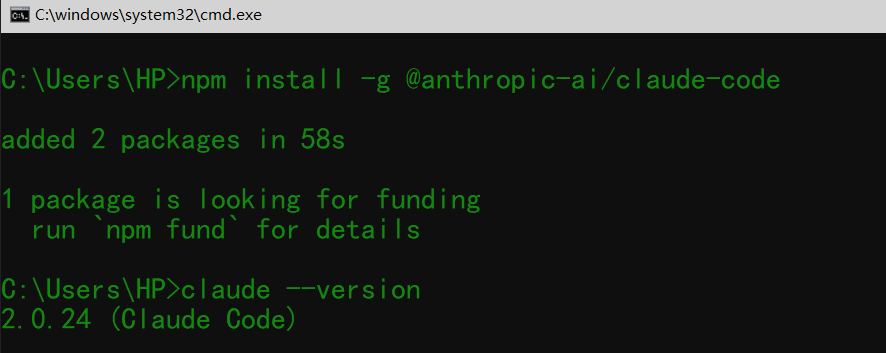
Claude Code 并不限定必须在 C盘。而是会安装到npm全局目录,可通过
npm config get prefix查看安装路径。博主这里是安装在E盘。
如果安装过程中遇到网络超时,使用国内npm镜像:
npm config set registry https://registry.npmmirror.com
npm install -g @anthropic-ai/claude-code
设置镜像源后,建议执行 npm config get registry 确认是否生效。
API 配置
Claude Code支持通过环境变量配置不同的API服务。以下是几个主流国内大模型的配置方法。
智谱AI (GLM)
智谱AI为新用户提供2000万Token免费额度,且兼容Claude API协议,性价比很高。
访问 智谱AI开放平台 → 注册账号并完成实名认证 → 在控制台获取API Key。
在Cmd中运行以下命令:
# 设置智谱API配置

# 注意替换里面的 `your_zhipu_api_key` 为您上一步获取到的 API Key
setx ANTHROPIC_AUTH_TOKEN your_zhipu_api_key
setx ANTHROPIC_BASE_URL https://open.bigmodel.cn/api/anthropic
setx CLAUDE_CODE_DISABLE_NONESSENTIAL_TRAFFIC 1- setx 是永久设置,但它在当前打开的 Cmd 窗口中是无效的,需要重启终端才能生效。
- 若设置后无效,执行
echo %ANTHROPIC_AUTH_TOKEN%检查。
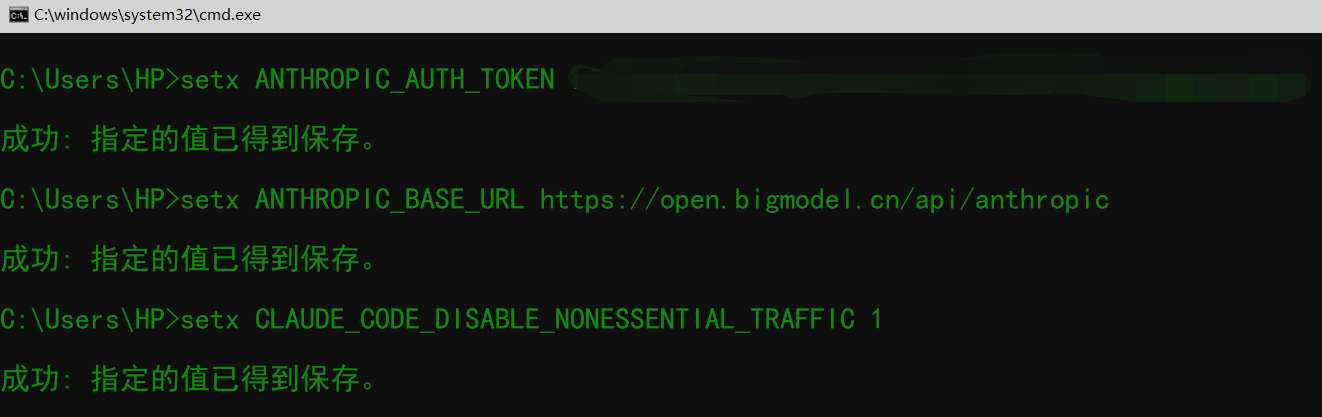
MacOS & Linux 、或Windows使用 PowerShell参见:接入 Claude Code - 智谱AI开放文档
其他模型(未完待续,敬请期待)
除了智谱外,还有诸多优秀的国产模型,如:月之暗面(Kimi K2)、 阿里云百炼 (Qwen) ……
还有硅基流动集成了多个优质模型,包括月之暗面的Kimi K2、MiniMax-M1-80k、DeepSeek 系列、GLM-4 系列、Qwen系列,注册账号可获得2000w Token。
启动与使用
配置完成后,进入一个您的代码工作目录,在终端中输入 claude 即可开始使用。
claude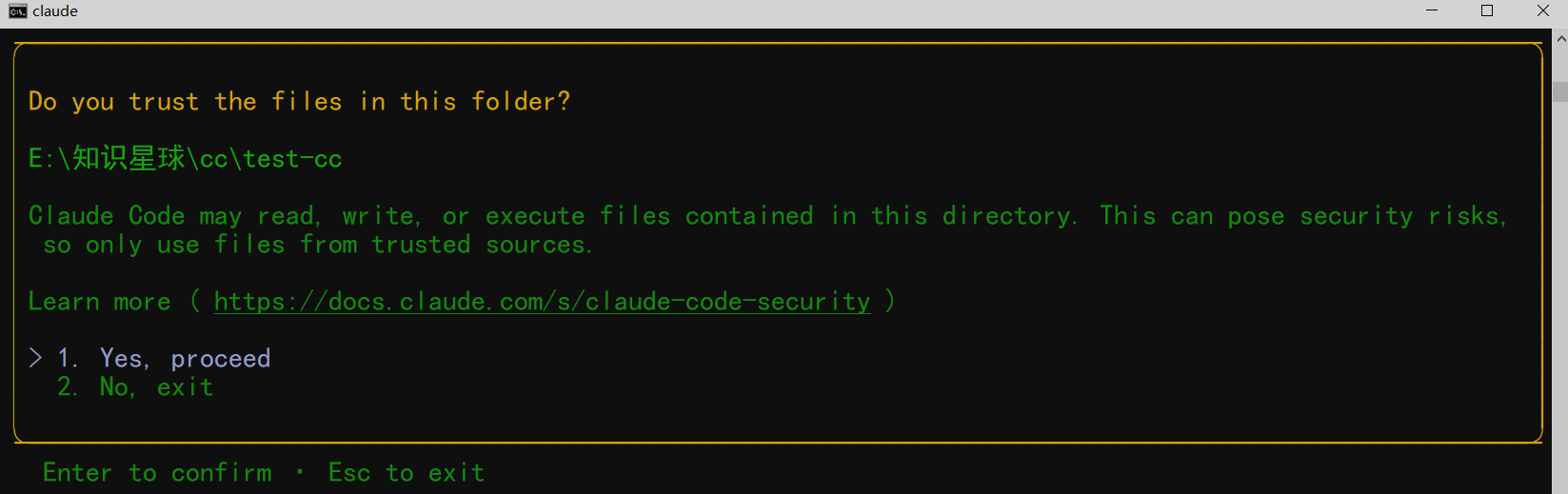
命令行使用
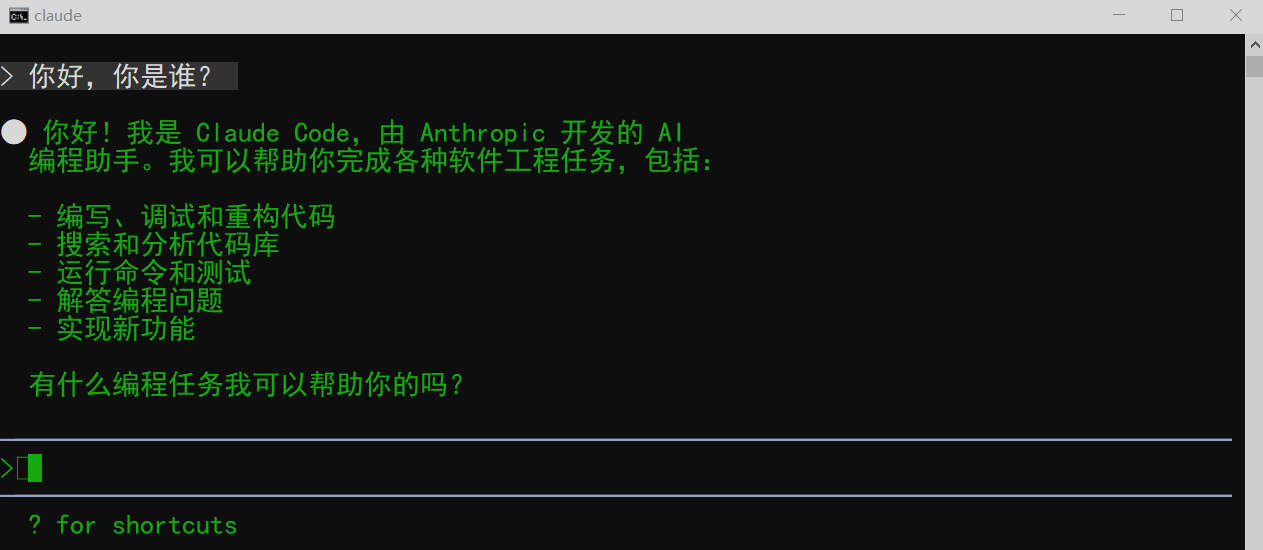
在输入框中输入命令:
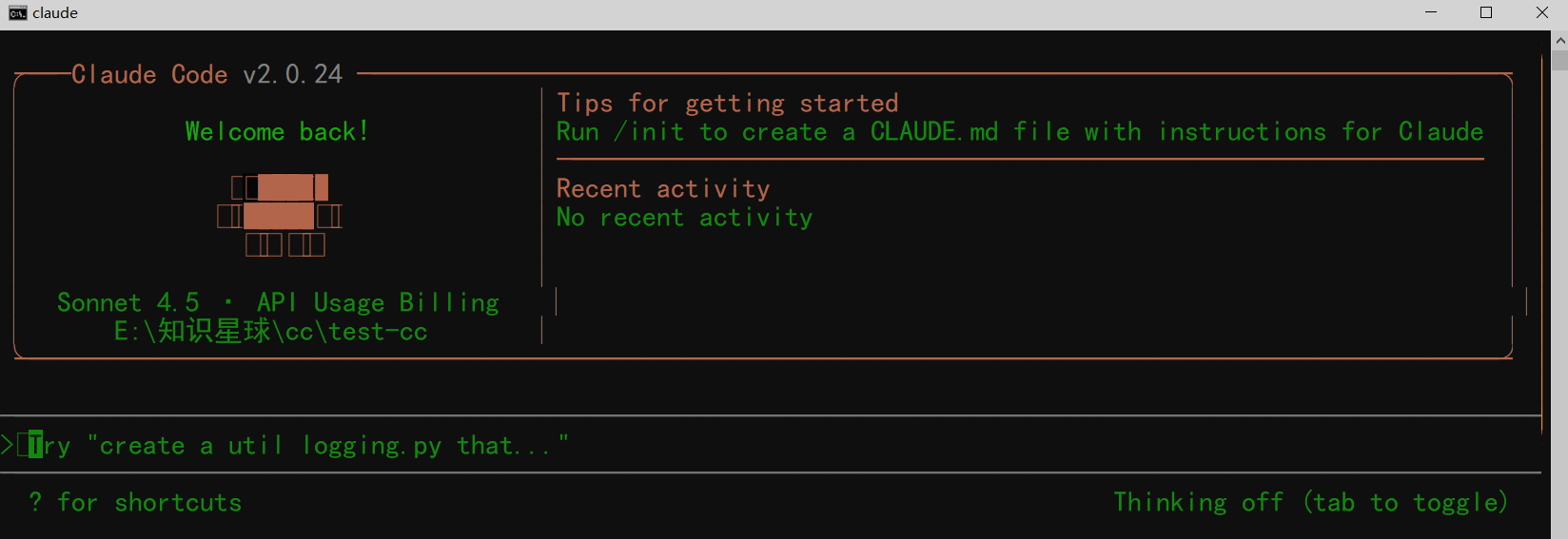
比如,“你好,你是谁?”
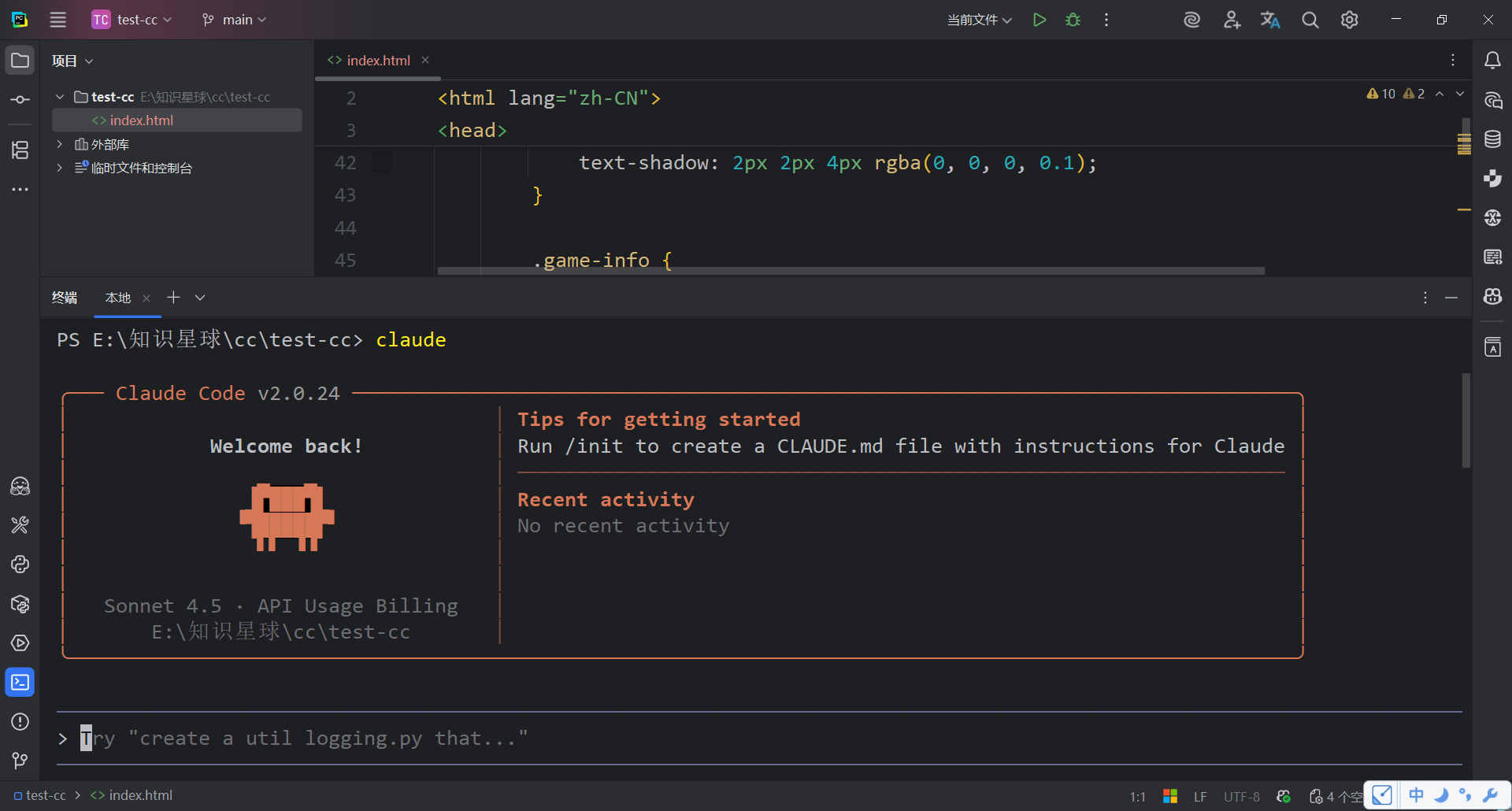
也可以在IDE的终端中使用
快捷键
如上所示:?for shortcuts,按 ? 键可以查看快捷键
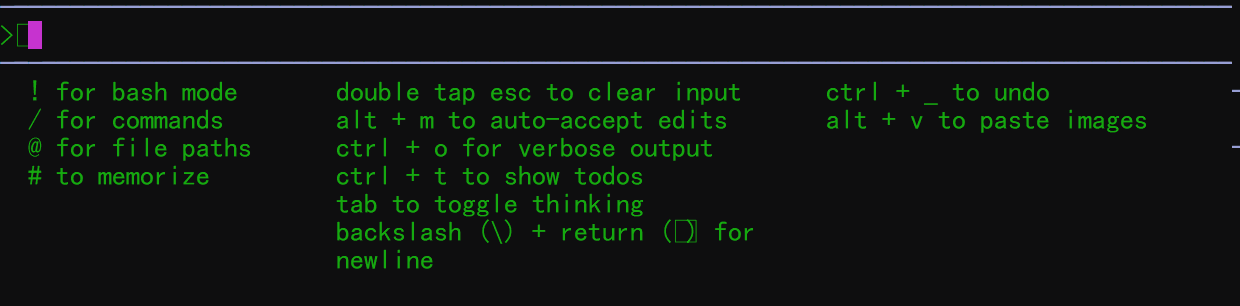
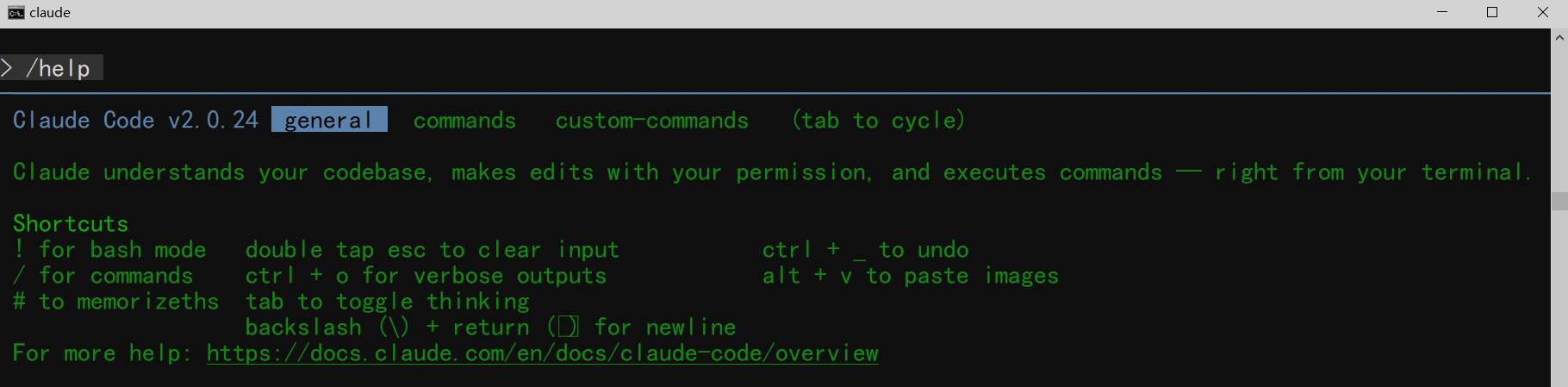
输入模式快捷键
| 快捷键 | 功能 | 功能详解 | 使用场景 | 示例 |
|---|---|---|---|---|
? |
显示快捷键 | 打开快捷键帮助面板 | 随时查看所有可用的快捷键 | |
! |
Bash 模式 | 切换到 bash 命令输入模式 | 想要执行终端命令时,不用切换到其他终端 | !ls -la 或 !git status |
/ |
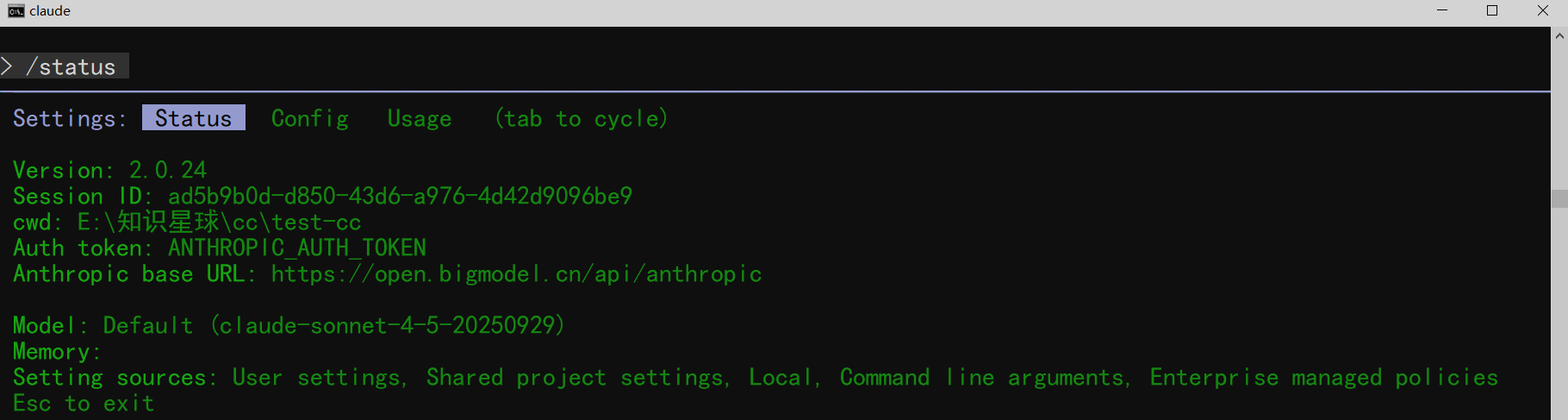
命令模式 | 打开命令列表,执行特殊功能 | 需要执行内置管理功能时 | • /init - 初始化项目配置 • /config - 修改设置 • /status - 查看状态 • /help - 获取帮助 |
@ |
引用文件 | 插入或引用项目中的文件 | 想让 Claude 读取、分析或处理特定文件时 | @src/main.py 请帮我优化这个文件 |
# |
记忆功能 | 让 Claude 记住重要信息 | 需要告知其项目规范、API密钥或特定的规则时 | # 本项目使用 Pytorch |
编辑和控制快捷键
| 快捷键 | 功能 | 功能详解 | 使用场景 |
|---|---|---|---|
| 双击 Esc | 清空输入 | 快速清除当前输入的内容 | 输入到一半想重新开始时 |
| Ctrl + _ | 撤销 | 撤销上一步操作 | 不小心接受了不满意的代码修改时 |
| Alt + M | 自动接受编辑 | 自动接受 Claude 提出的代码修改建议 | 信任 Claude 的修改,想快速应用时 |
| Alt + V | 粘贴图片 | 粘贴截图或图片文件 | 需要 Claude 分析界面截图、图表或设计图时 |
| Ctrl + O | 详细输出 | 切换详细输出模式 | 需要看更详细的处理过程和推理时 |
| Ctrl + T | 显示待办 | 显示项目中的待办事项 | 查看项目进度和剩余任务 |
| Ctrl + D | 退出会话 | 安全退出当前的 Claude Code 会话 | 完成工作,需要关闭交互界面时 |
| Ctrl + L | 清屏 | 清除终端屏幕上的所有输出 | 界面信息过多,希望清理屏幕时 |
| Tab | 切换思考模式 | 开启/关闭 Claude 的思考过程显示 | 想看 Claude 如何推理,或想节省界面空间时 |
| \ + Enter | 换行 | 在输入中插入换行而不发送 | 编写多行提示或复杂指令时 |
↑ / ↓ |
历史命令 | 在输入历史记录中向前或向后浏览 | 快速重用或修改之前输入过的指令时 |
实用技巧
- 组合使用:比如
@filename+ 详细描述,让 Claude 处理特定文件 - 模式切换:在对话中随时按
!执行命令,再按其他键回到正常模式 - 记忆利用:用
#记录项目规范,后续对话会自动参考这些信息
这些快捷键能显著提升使用 Claude Code 的效率,特别是处理复杂项目时。
基本使用
启动后,你会看到Claude Code的交互界面。以下是一些常用命令:
- 自然语言编程:直接描述你想要的代码功能
- 文件操作:Claude可以读取、编辑和创建文件
- 项目分析:让Claude分析整个项目的结构和代码
- 调试帮助:描述问题,让Claude帮你调试代码
打地鼠游戏
你的任务是使用HTML、CSS和JavaScript创建一个简单的网页版“打地鼠”游戏。以下是游戏的详细规则:
1. 游戏界面是一个4x4的网格。
2. 每隔1-2秒,会有一只“地鼠”随机出现在一个格子里。
3. 玩家点击“地鼠”即可得分,分数需要实时显示。
4. 游戏包含一个“开始/重新开始”按钮和一个30秒的倒计时。
请将实现上述功能的所有代码打包到一个index.html文件中。在编写代码时,要确保结构清晰,逻辑正确,并且代码具有良好的可读性。
博主这里是鼠标右键实现粘贴:

开始生成代码
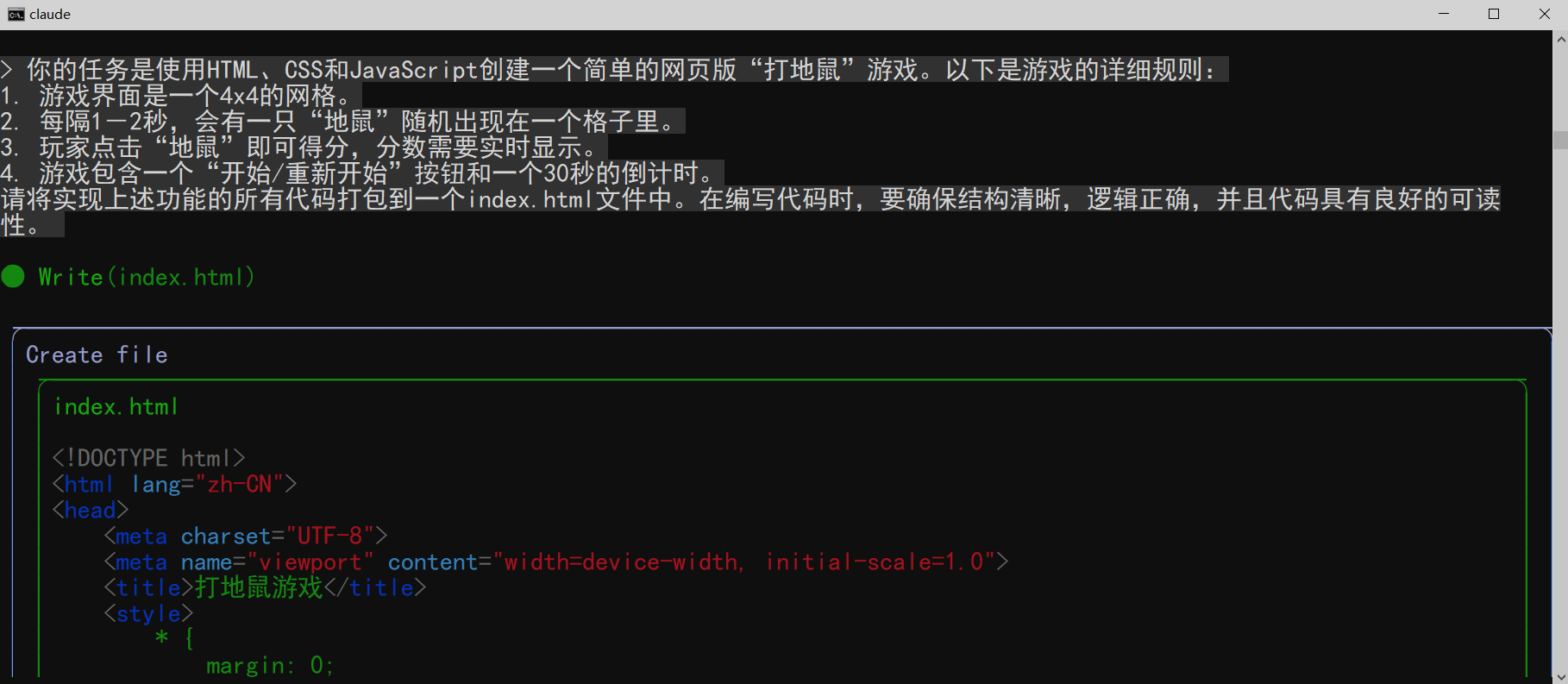
根据需要选择接受或拒绝修改:
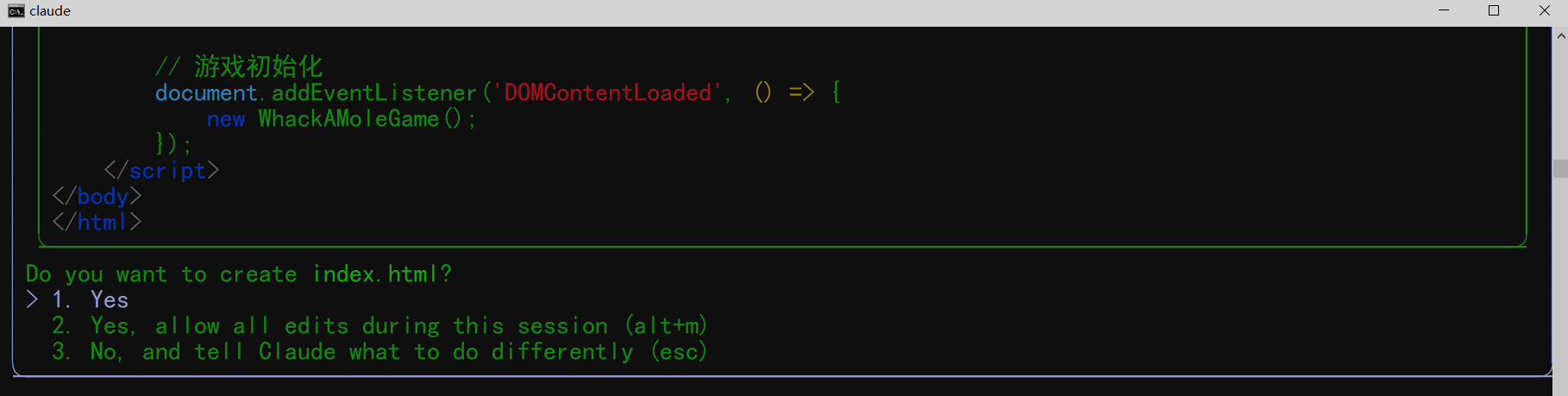
结果测试
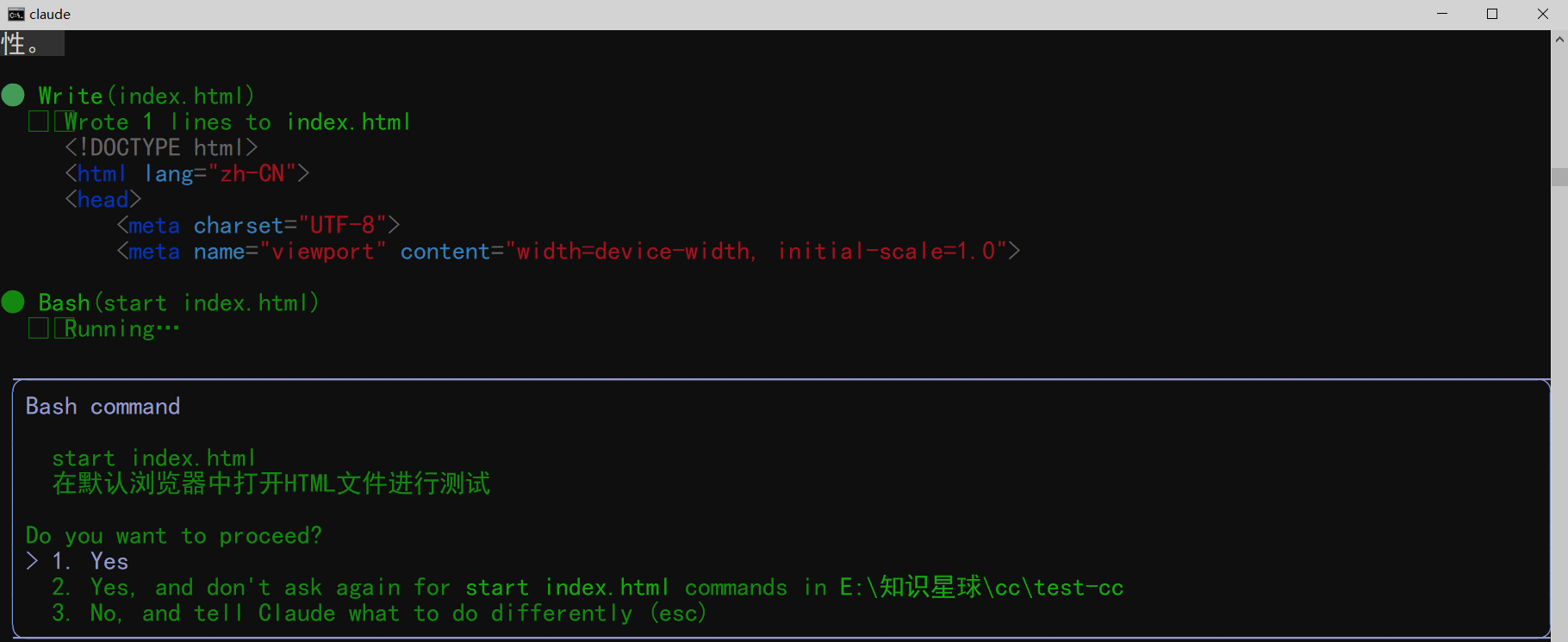
可以看到,界面美观,功能也比较完善,效果还是相当不错的。
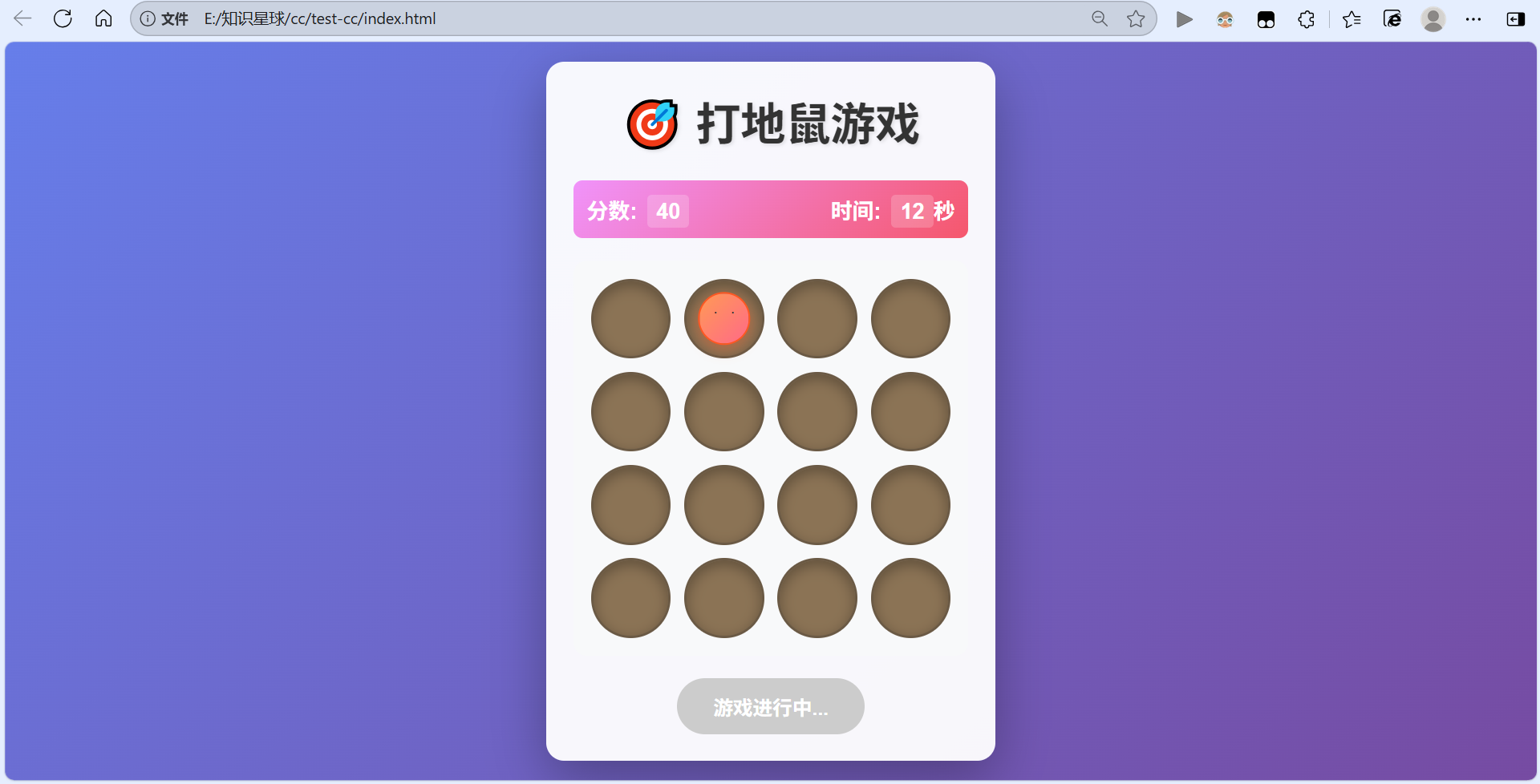
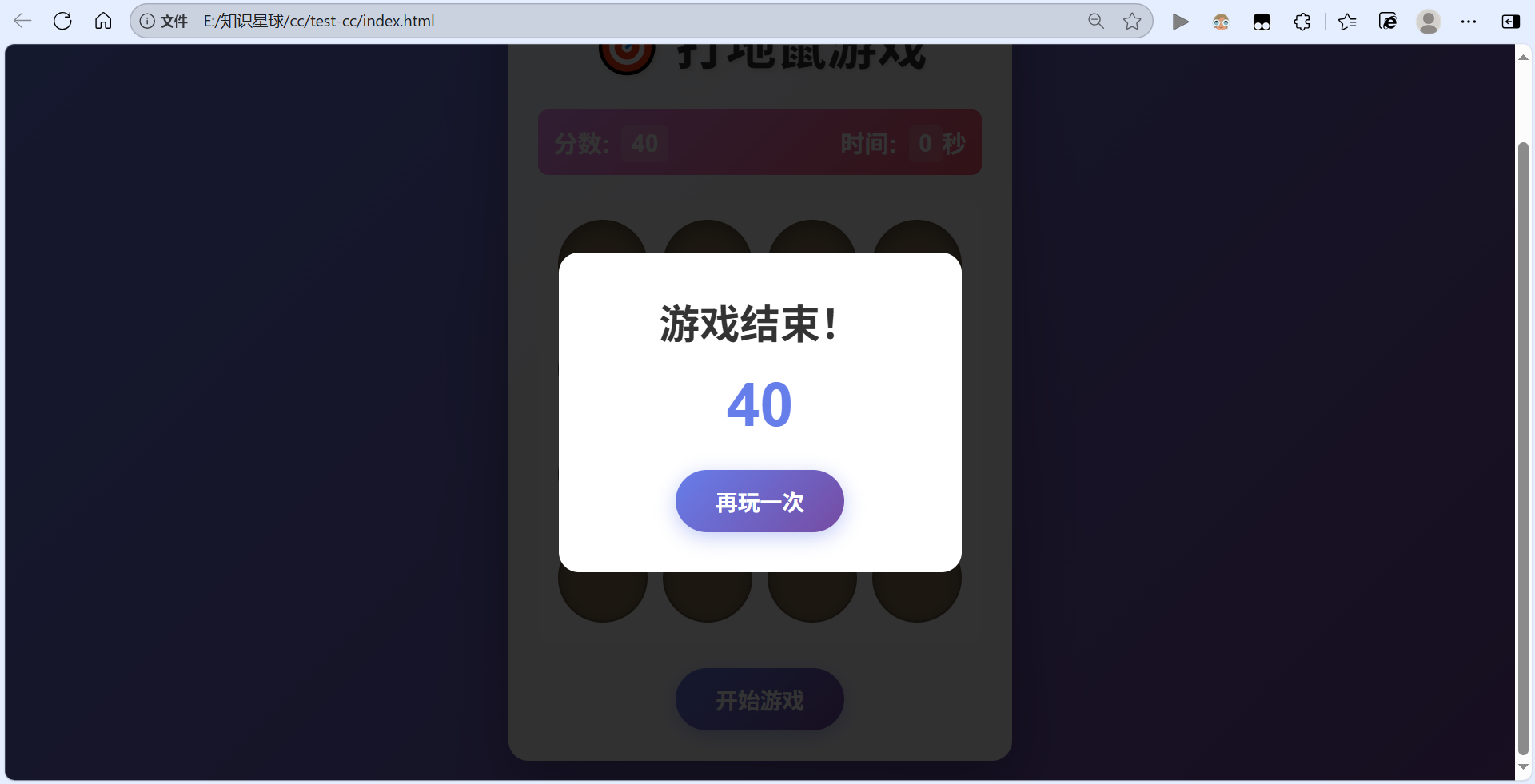
可以看到index.html文件也是成功写入到我的工作目录下

结语
通过本文的指导,你应该已经成功在Windows系统上安装配置了Claude Code,并连接到了国内优质的大模型服务。现在,你就可以畅享 AI 编程助手的高效开发体验了。
温馨提示:各服务商的API政策和收费标准可能随时变化,请以官方最新公告为准。建议定期查看服务商文档,获取最新的配置信息。合理使用各平台的免费额度,根据自己的需求选择合适的模型。